
USB-Cケーブルで映像出力できない?対応ケーブルの見分け方と機器別チェック
当サイトのリンクには広告が含まれています
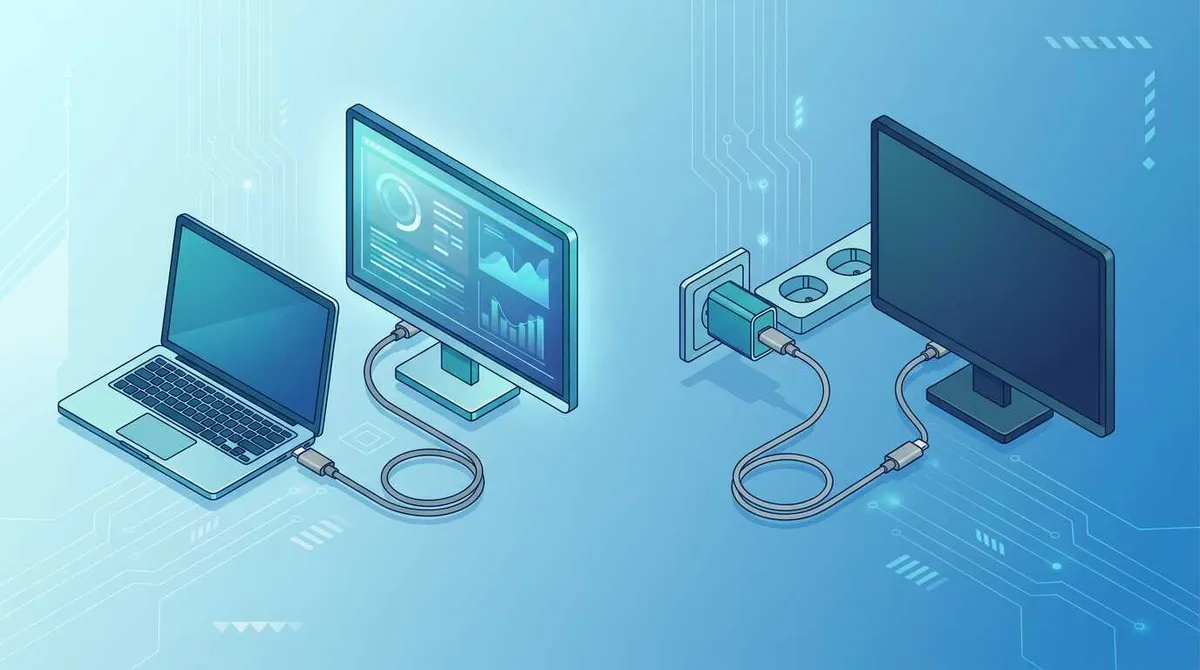
結論から言うと、USB-Cケーブルで映像が出ないとき、まず疑うべきは「USB 2.0の充電向けケーブルを使っている」か「パソコン・スマホ側が映像出力に対応していない」かの2つです。
Apple純正でも製品によって違います。Apple USB-C充電ケーブルとiPhone付属ケーブルは映像に使えず、Apple Thunderboltケーブルは使えます。 Ankerも製品名に「2.0」が付くケーブルは映像非対応です。見た目は映像対応ケーブルとまったく同じなので、商品名の末尾と仕様欄で判断するしかありません。
この記事では、買う前に商品ページで除外する表記、機器側の対応状況、接続パターン別に「何を確認すれば失敗しないか」を整理します。
映像対応USB-Cケーブルを選ぶ3つのポイント
- 商品ページに「USB 2.0」「480Mbps」「映像出力非対応」があれば除外。「映像出力」「DP Alt Mode」「4K/60Hz」の明記があるものだけを候補に残す。
- ケーブルの前に機器側。iPhone 16e・17e、Pixel 7以前、Galaxy AシリーズやZ Flip(7を除く)、Switch 2のUSB-C直結は映像出力できない。
- 速度ロゴやUSB規格名は手がかりであって保証ではない。仕様に映像対応の記載がない製品は買わない。
買う前の3秒チェック:除外する表記と残す表記
商品名・仕様欄・商品画像を見て、次の表で振り分けます。左の表記が1つでもあれば候補から外し、右の表記がない製品も「仕様不明」として外します。
| 除外する(1つでもあれば買わない) | 残す(いずれかの明記が必要) |
|---|---|
| USB 2.0/USB2.0/480Mbps/Hi-Speed | 映像出力対応/ディスプレイ出力対応 |
| 充電専用/充電ケーブル(速度の記載なし) | DisplayPort Alt Mode/DP Altモード対応 |
| 映像出力非対応/映像出力不可 | 4K/60Hz・4K/30Hzなど対応解像度の明記 |
| 対応W数(60W・100W・240W)だけを強調し、転送速度と解像度の記載がない | USB 5Gbps/10Gbps/20Gbps/40Gbps以上の速度表記+映像対応の明記 |
| 商品説明になく、レビューだけが「映像出力できた」と書いている | USB4/Thunderbolt 4・5の認証表記 |
Amazonの検索窓では「USB-C ケーブル 映像出力 -充電専用 -2.0」のように「-」で除外語を指定できます。商品ページを開いたら、ブラウザのページ内検索(Ctrl+F/Cmd+F)で「映像」「Alt」「4K」を探すと、仕様欄の該当箇所をすぐ確認できます。
USB-Cケーブルで映像出力できないのはなぜ?
USB-Cは「端子の形」の名前であって、「できること」の名前ではありません。同じ形のケーブルでも、中の配線の本数と対応規格によって、充電だけ・データ転送・映像出力のどこまでできるかが変わります。
映像を出すには、次の3つがすべてそろっている必要があります。どれか1つでも欠けると映りません。
| 確認する場所 | 必要な条件 | 確認方法 |
|---|---|---|
| 出力側(パソコン・スマホ) | USB-Cポートが「DisplayPort Alt Mode」または「Thunderbolt」に対応 | 機器の仕様表で「映像出力」「DisplayPort」「Thunderbolt」の記載を探す |
| 入力側(モニター・テレビ) | USB-C入力(DP Alt Mode対応)またはHDMI入力 | モニター仕様表の入力端子欄 |
| ケーブル | 両端USB-Cのフル機能ケーブルで、映像出力または対応解像度が明記された製品 | 商品ページの仕様欄(前述の3秒チェック) |
映像出力(DisplayPort Alt Mode)は、ケーブル内の高速データ用配線をDisplayPort信号用に切り替えて使う仕組みです。USB 2.0ケーブルにはこの高速配線がないため、どれだけ高いW数に対応していても映像は通りません。逆に、USBの速度表記(5Gbps・10Gbps)は「高速配線がある」ことの目安にはなりますが、映像対応そのものを保証する数字ではありません。
「映らない」相談で疑う順に原因を並べると次のようになります。
1. スマホ側が非対応:ナカバヤシ(MCO)は「ほとんどのスマートフォン・タブレットはこの機能に対応していません」と説明しています。ケーブルを買い替えても解決しません。 2. ケーブルがUSB 2.0仕様:充電器やスマホに付属するケーブルの大半がこれです。 3. PCのポート違い:USB-Cポートが2つ以上あるノートPCで、映像対応のポートが1つだけの機種があります。 4. モニターの入力切替・設定:USB-C入力を選んでいない、またはDP Alt Modeの有効化設定が必要なモニターがあります。 5. 変換の向き・ハブ・長さ:後述の「切り分け」を参照してください。
まず機器側:映像出力できるスマホ・PC・タブレット・ゲーム機
ケーブルを選ぶ前に、出力側の機器が映像を出せるかを確認します。ここで非対応なら、どのケーブルを買っても映りません。
| 機器 | 映像出力の対応状況 | 確認のポイント |
|---|---|---|
| iPhone | iPhone 15/16/17シリーズが対応。iPhone 16e・17eは非対応(Appleサポート、2026-09-20確認) | Appleサポートの対応機種一覧を購入前に再確認 |
| iPad | USB-C端子のiPadが対応。iPad(第10世代)はデータ転送がUSB 2.0速度でも映像出力は可(最大4K/30Hz) | 技術仕様の「ディスプレイ」欄 |
| Google Pixel | Pixel 8/8 Pro/8aが対応アップデート適用後に利用可能。Pixel 7以前は非対応。後継機はGoogleの仕様で個別確認 | 機種名と「外部ディスプレイ」で検索 |
| Galaxy | SシリーズとZ Foldシリーズ(DeX対応機)は対応。Z Flipシリーズ(Z Flip7を除く)とAシリーズは非対応 | Samsungサポートの画面共有・DeX対応一覧 |
| Android全般 | Xperia 1/5シリーズなど一部のみ。ミドル・エントリー機は非対応が多い | 仕様表の「DisplayPort Alternate Mode」「外部ディスプレイ出力」の有無 |
| Nintendo Switch/Switch 2 | 純正ドック経由のHDMI出力が前提。Switch 2はUSB-Cケーブル直結でモニターに映せない | ドックまたはSwitch 2対応を明記した製品を使う |
| Windowsノート | 機種・ポートごとに異なる。DP Alt Mode対応ポートには「D」の記号やThunderboltの雷マークが付くことが多い | 仕様表の「USB Type-C(DisplayPort Alt Mode対応)」 |
| Mac | USB-C端子のMacは対応 | 対応モニター数と解像度は機種の技術仕様で確認 |
iPhoneについてAppleは「iPhone 17モデル(iPhone 17eを除く)、iPhone 16モデル(iPhone 16eを除く)、iPhone 15モデル」が外部ディスプレイ接続に対応し、「iPhoneはDisplayPortプロトコルを採用しており、最大で解像度4K/60HzのUSB-Cディスプレイの接続に対応します」と案内しています。
Pixel 8世代は発売時点では非対応で、発売から約8か月後のソフトウェア更新でDisplayPort Alt Modeが有効になりました。iPad(第10世代)は「USB-CなのにUSB 2.0速度」で知られますが、映像出力は別扱いで対応しています。「USB-Cだから映るはず」「USB 2.0だから映らないはず」のどちらも、機器側には当てはまりません。
なお、Lightning端子のiPhoneはUSB-Cケーブルで映像を出せません。Lightning to USB-Cケーブルは充電・データ用で、映像はApple純正のLightning Digital AVアダプタ経由になります。
商品ページで映像対応ケーブルを見分ける4つの手がかり
機器側の対応が確認できたら、ケーブルの商品ページを見ます。判断の主軸は1で、2〜4は補助です。
1. 「映像出力」「4K/60Hz」「DP Alt Mode」の明記があるか(主軸)
信頼できるメーカーの商品ページは、映像対応ケーブルには「4K/60Hz映像出力対応」「DisplayPort Alt Mode対応」のように具体的な数値と規格を書きます。この明記がない製品は、速度やW数が立派でも候補に残しません。
逆に、商品名や仕様欄に「映像出力非対応」「充電専用」「USB2.0規格」「480Mbps」と書かれているケーブルは、価格が安くても映像用途には選べません。Amazonや楽天の検索結果ではこれらが同じ一覧に混ざるため、商品名の末尾まで読む必要があります。
2. 速度表記が「5Gbps以上」か(新旧の名前対応表)
USBの規格名は何度も改名されているため、商品ページによって書き方が違います。映像出力に使えるのは高速配線を持つケーブルで、次の表のどの名前で書かれていても意味は同じです。
| 商品ページの表記 | 転送速度 | 映像出力 |
|---|---|---|
| USB 2.0/480Mbps/Hi-Speed | 480Mbps | 不可 |
| USB 3.0/USB 3.1 Gen1/USB 3.2 Gen1/USB 5Gbps | 5Gbps | 製品の映像対応表記を確認 |
| USB 3.1 Gen2/USB 3.2 Gen2/USB 10Gbps | 10Gbps | 製品の映像対応表記を確認 |
| USB 3.2 Gen2x2/USB 20Gbps | 20Gbps | 製品の映像対応表記を確認 |
| USB4/USB 40Gbps/Thunderbolt 4 | 40Gbps | 認証品は映像対応 |
| USB4 Version 2.0/USB 80Gbps/Thunderbolt 5 | 80Gbps | 認証品は映像対応 |
速度表記は「USB 2.0を除外する」ために使い、映像可否そのものは1の明記で判断してください。「USB 3.2」とだけ書かれてGenが書かれていない商品は、5Gbpsの可能性があります。
3. USB-IFの「速度+W数」ロゴがあるか(補助)
USB-IF(USB規格団体)の認証プログラムでは、C to Cケーブルには「USB 5Gbps/10Gbps/20Gbps/40Gbps/80Gbps」の速度と「60W/240W」の電力を組み合わせたロゴをコネクタに表示する決まりです。USB 2.0のC to Cケーブルには電力ロゴ(60W/240W)だけが付き、USB-IFのガイドラインは480Mbpsという転送性能は「ロゴに反映されない」と明記しています。
つまり、W数だけのロゴならUSB 2.0ケーブルと判断できます。ただし、認証を受けていない映像対応ケーブルも多く流通しているため、「ロゴがないから非対応」とは言えません。ロゴは除外の手がかりとして使い、対応の確認は1の明記で行ってください。
4. USB4またはThunderbolt 4/5の認証表記があるか(補助)
USB4認証ケーブルとThunderbolt 4/5認証ケーブルは、映像出力を含めて互換性を確認しやすい選択肢です。AppleのThunderboltケーブルは各コネクタのスリーブにThunderboltロゴが付いており、雷のマークが目印です。
ただし、Thunderbolt 3のアクティブケーブル(長尺品に多い)はUSB 3.xやDP Alt Modeとの互換に制約がある製品があるため、個別に対応モードを確認してください。価格も高めで、スマホをテレビに映す程度の用途には過剰です。
「純正・有名ブランドなら映る」は通用しない:映らないケーブルの実例
映像出力で失敗が多いのは、ブランドを信頼して商品名を読まなかったケースです。有名ブランドほど充電用と映像用を別製品として並べているため、名前と仕様欄で見分ける必要があります。
| ケーブル | 仕様 | 映像出力 |
|---|---|---|
| Apple 240W USB-C充電ケーブル(2m)/60W USB-C充電ケーブル | USB 2の転送速度 | 不可 |
| iPhone 15以降の付属USB-Cケーブル | USB 2の転送速度 | 不可 |
| Apple Thunderbolt 4(USB-C)Proケーブル | Thunderbolt 4/40Gbps | 可 |
| Anker PowerLine III USB-C & USB-C 2.0 ケーブル | USB 2.0/480Mbps | 不可 |
| Anker PowerLine III Flow USB-C & USB-C ケーブル | 480Mbps。公式ページで映像出力非対応と明記 | 不可 |
| 100円ショップのC to Cケーブル | 多くが充電向けのUSB 2.0仕様 | パッケージに映像出力の記載がなければ不可と考える |
| Lightning to USB-Cケーブル | Lightning側は映像非対応 | 不可 |
Appleは「iPhoneに付属のUSB-Cケーブルは、充電およびUSB 2の速度に対応しています。USB 3デバイスを使用する場合は、10Gbit/秒に対応したUSB 3準拠ケーブルを使ってください」と案内しています。
ブランドに関係なく使える除外条件は「USB 2.0」「480Mbps」「映像出力非対応」の3つです。「充電ケーブル」という製品名は確定条件ではありませんが、Appleの充電ケーブルのように速度の記載がUSB 2止まりなら除外してください。
ケース1:ノートPCをUSB-C入力のモニターにケーブル1本でつなぐ
パソコンの映像を出しながら、モニターからパソコンへ給電もしたい典型的なケースです。
| 項目 | 内容 |
|---|---|
| 接続元 | USB-Cポート(DisplayPort Alt Mode対応)を持つノートPC・Mac |
| 接続先 | USB-C入力を持つモニター(給電機能付きが多い) |
| 必要な表示条件 | 4K/60Hzまたはモニターの最大解像度 |
| 確認する仕様 | ケーブルに「4K/60Hz映像出力」「DP Alt Mode」の明記。給電を兼ねるなら「PD 60W以上」でPCの要求W数以上(多くの15〜16インチ機は100W) |
| 選べるケーブル | 映像対応が明記されたUSB 10Gbps以上のフル機能C to Cケーブル、またはUSB4/Thunderbolt 4認証ケーブル |
| 根拠・確認日 | USB-IF Type-C Cable Logo Usage Guidelines(2026年1月版)、2026-09-20確認 |
注意点は2つです。1つはパソコン付属の充電ケーブルを流用しないこと(前述のとおりApple充電ケーブルはUSB 2)。もう1つは給電のW数で、モニターの給電能力とケーブルの対応W数がPCの要求を下回ると、映像は出ても充電されない・遅いという状態になります。
この記事は仕様の照合例であり、特定の機種とモニターの組み合わせで実測したものではありません。購入前に、お使いのPCとモニターの仕様表で映像対応を確認してください。
ケース2:iPhone 15以降をHDMIのテレビに映す
USB-C端子のiPhoneで、写真や動画をテレビの大画面で見たいケースです。
| 項目 | 内容 |
|---|---|
| 接続元 | iPhone 15/16/17シリーズ(16e・17eを除く) |
| 接続先 | HDMI入力を持つテレビ・モニター |
| 必要な表示条件 | 最大4K/60Hz(iPhone側の上限) |
| 確認する仕様 | 「USB-C to HDMI変換ケーブル」で「4K/60Hz」「iPhone 15以降対応」「DP Alt Mode」の明記。またはApple USB-C Digital AV Multiportアダプタ+HDMIケーブル |
| 選べるケーブル | USB-C(オス)→HDMI(オス)の変換ケーブル、4K/60Hz対応品 |
| 根拠・確認日 | Appleサポート「iPhoneのUSB-Cコネクタで充電と接続を行う」、2026-09-20確認 |
USB-CからHDMIへの変換ケーブルは内部で信号を変換しているため、USB-C側の機器がDP Alt Modeに対応していることが前提で、方向は固定です。HDMI出力しかないPCやゲーム機から、USB-C入力しかないモニターへは、この変換ケーブルでは映せません。 逆方向には給電付きの専用コンバーターが必要です。
ケース3:Pixel・Galaxyなど Androidスマホをモニターに映す
Androidは機種ごとの差が大きく、「対応機種かどうか」の確認がケーブル選びより重要です。
| 項目 | 内容 |
|---|---|
| 接続元 | Pixel 8/8 Pro/8a(対応アップデート適用後)、Galaxy S/Z Foldシリーズ、Xperia 1/5シリーズなど、仕様表に「DisplayPort Alt Mode」「外部ディスプレイ出力」の記載がある機種 |
| 接続先 | HDMI入力のテレビ・モニター、またはUSB-C入力のモニター |
| 必要な表示条件 | フルHD〜4K(機種の上限による) |
| 確認する仕様 | HDMI接続なら「USB-C to HDMI変換ケーブル(4K/60Hz)」、USB-Cモニターなら「映像出力対応」の明記があるC to Cケーブル |
| 選べるケーブル | ケース2と同じ変換ケーブル、またはケース1と同じC to Cケーブル |
| 根拠・確認日 | ケータイWatch「Pixel 8世代に有線による外部ディスプレイ出力」、Samsungサポート「画面共有の方法」、2026-09-20確認 |
Pixel 7以前、Galaxy AシリーズやZ Flip(7を除く)、ミドル・エントリー価格帯のAndroidは非対応です。仕様表に映像出力の記載がない機種は、ケーブルを買う前に「機種名 外部ディスプレイ」で対応を確認してください。
長さとハブで変わる:4K/60Hzが出ない・途切れる条件
ケーブルも機器も対応しているのに「4K/30Hzしか出ない」「たまに画面が消える」場合は、ケーブルの長さとハブの構造が原因になっていることがあります。
長さ:高速なケーブルほど短い製品が中心です。USB4の40Gbpsに対応する一般的な(増幅チップのない)ケーブルは0.8m前後の製品が多く、エレコムのUSB-IF認証USB4ケーブルも0.8mです。一方、映像対応の10Gbps級C to Cケーブルには2mで4K/60Hzを明記した製品もあります。長さで一律に判断せず、希望する長さの製品ごとに「対応解像度」を確認し、3m以上や長尺で不安定な場合は「光ファイバー」「アクティブ」と書かれた映像用ケーブルを検討してください。
ハブ・ドック:USB-Cの映像出力は、高速レーン4本をすべて映像に使うか、2本を映像・2本をUSB 3データに分けるかを機器側が選びます。DisplayPort 1.2相当でレーンを共有するUSB 3.0ポート付きハブでは4K/30Hz止まりになりやすく、DisplayPort 1.4とDSC(映像圧縮)に対応したPC・ハブの組み合わせなら2レーンでも4K/60Hzが出ます。4K/60Hzをハブ経由で出したいなら、ハブとPCの両方で「DP 1.4」「4K/60Hz」の明記を確認するか、Thunderbolt/USB4ドックを選びます。
買ったのに映らないときの切り分け
1. ケーブルの表記を再確認する:商品名・仕様欄に「USB 2.0」「480Mbps」「映像出力非対応」があればケーブルが原因です。 2. Macならシステム情報で速度を見る:ケーブルで外付けSSDやハブをつなぎ、「システム設定 > 一般 > システム情報 > USB」の接続速度が「480Mb/秒」ならUSB 2.0ケーブル、「5Gb/秒」「10Gb/秒」なら高速配線のあるケーブルです。 3. 出力側の仕様表を見る:USB-Cポートが複数あるノートPCでは、映像対応のポートが1つだけの機種があります。ポートを差し替えて試してください。 4. 入力側の設定を見る:モニターのUSB-C入力は「入力切替」で選ぶ必要があります。DP Alt Modeの有効化設定を持つモニターもあります。 5. 変換ケーブルの向きを見る:USB-C to HDMIはUSB-C側が出力元です。逆向きでは映りません。 6. 長さとハブを外す:長いケーブルやUSBハブ経由なら、短いケーブルで直結して切り分けます。
手元のケーブルの仕様がどうしても分からない場合は、結線と規格を表示する「USBケーブルチェッカー」が数千円で市販されています。太さや硬さで見分ける方法もありますが、太い充電専用ケーブルもあるため確実ではありません。
これらを確認しても映らない場合は、初期不良として販売店に相談する前に、別の対応ケーブルで切り分けると早く原因が絞れます。
ブランドで迷ったときの比較先
規格表記が明確な国内・海外メーカーとしては、エレコムの企業情報とPC周辺機器、UGREENの企業情報と充電器・ケーブル、iVANKYの企業情報とケーブル製品を参考にしてください。どのブランドでも、この記事の「除外する表記」「映像出力の明記」の基準は同じです。
安いケーブルほど「映像出力非対応」の表記が小さく、検索結果で見落としがちです。価格帯と評価を決めて絞り込むなら、Trust Pickの検索から条件を指定して探せます。
USB-Cケーブルの映像出力でよくある疑問
QApple純正のUSB-Cケーブルで映像出力はできますか?
製品によります。「USB-C充電ケーブル」(60W・240W)とiPhone付属ケーブルはUSB 2の速度で映像には使えません。「Thunderbolt 4(USB-C)Proケーブル」は映像に対応します。Apple純正かどうかではなく、製品ごとの速度と映像対応の記載で判断してください。
Q100W充電対応と書いてあれば映像も出ますか?
出るとは限りません。100W・240Wは電力の対応値で、映像信号を通せるかは別の仕様です。USB-IFのロゴでW数だけが表示されているケーブルはUSB 2.0ケーブルで、映像には使えません。
Qダイソーなど100円ショップのUSB-Cケーブルで映像出力できますか?
多くは充電向けのUSB 2.0仕様で映像には使えません。パッケージに「USB 3.x」「5Gbps以上」「映像出力対応」の記載があるものだけが候補です。記載がない場合は充電用と考えてください。
Q4K/30Hzと4K/60Hzのケーブルは何が違いますか?
同じ4K解像度でも、1秒あたりの描画回数が違います。変換ケーブルやハブ側で4K/30Hz止まりの製品もあるため、動画やゲームで滑らかさを求めるなら、商品名に「60Hz」の明記があるものを選んでください。
Q2m・3mの長いケーブルで4K/60Hzは出せますか?
製品によります。2mで4K/60Hzを明記したC to Cケーブルはありますが、40Gbps級は0.8m前後が中心です。長さを優先するなら、その長さで「4K/60Hz」を明記している製品を選び、3m以上や不安定な場合は光ファイバー・アクティブタイプを検討してください。
QThunderboltケーブルを買っておけば間違いありませんか?
Thunderbolt 4/5の認証ケーブルは互換性を確認しやすく、規格の見分けに自信がない人には安全側の選択です。ただし、接続する機器側が映像出力に非対応なら映りません。ケーブルの前に、機器の仕様表を確認する順番は変わりません。
参考資料
PC周辺機器・スマホアクセサリーの他のブランド
- Okanneはどこの国?Amazonで見かけるモバイルバッテリー等の評判
- MSL FORCEはどこの国?Amazonで見かけるUSBハブ等ブランドの評判
- Makita(マキタ)はどこの国?世界トップシェアを誇る日本の電動工具ブランドの評判
- Fierymotoはどこの国?Amazonで見かけるアクセサリーブランドの評判
- LEOBOG(レオボッグ)はどこの国?中国発の自社スイッチ開発メカニカルキーボードメーカー
- Akko(アッコ)はどこの国?中国発のデザイン重視メカニカルキーボードメーカー
- Ajazz(エイジャズ)はどこの国?中国発のレトロ風メカニカルキーボードメーカー
- ZUOYA(ズオヤ)はどこの国?中国発の高コスパメカニカルキーボードメーカー