
楽天市場のスポンサー商品や広告を非表示にして快適に買い物する方法
当サイトのリンクには広告が含まれています
「楽天市場はスポンサー商品ばかりが上位に表示されて本当に欲しいものが見つけにくい…」
「商品検索結果に関連性の低いアイテムが混ざって、比較検討するのに時間がかかってしまう」
こんな経験をしたことはありませんか?
私は10年以上楽天市場を利用していますが、近年特に増えてきたスポンサー商品や広告表示に悩まされることが多くなりました。
しかし、いくつかの設定や機能を活用することで、これらの広告を非表示にしたり最小限に抑えることが可能です。
この記事では、楽天市場での買い物体験を向上させるために、スポンサー商品や広告を非表示にする方法を詳しく解説します。
この記事の重要ポイント
- 楽天のスポンサー商品は広告ブロック拡張機能で一部除外可能。
- 検索条件を保存できないため毎回設定が必要で手間がかかる。
- Trust Pickならスポンサー商品を除外し条件も保存できる。
ぜひ本記事で紹介するTrust Pickの検索機能を使って、より快適なオンラインショッピングを実現しましょう。
楽天市場のスポンサー商品と広告表示が多い問題

楽天市場でスポンサー商品が表示される仕組み
楽天市場では「スポンサー商品」と呼ばれる広告が検索結果に表示されます。
これは出店者が楽天に広告費を支払うことで、特定のキーワード検索時に自社商品を上位に表示させる仕組みです。
スポンサー商品には通常、検索結果の上部に「スポンサー商品」や「PR」という表示とともに掲載されます。
また、検索結果の途中にも表示されることがあり、一般的な検索結果と区別がつきにくいケースもあります。
楽天は広告収入を重要な収益源としているため、近年ではこうしたスポンサー商品の表示が増加傾向にあります。
特にスマートフォンで閲覧する場合、画面サイズの制約から広告が目立ちやすく、純粋な検索結果が画面下部に追いやられることも珍しくありません。
広告表示が多いことによるデメリット
スポンサー商品や広告表示が多いことによるデメリットはいくつかあります。
まず最も大きな問題は、本来見たい商品が見つけにくくなることです。
関連性よりも広告料を支払った商品が優先的に表示されるため、ユーザーが求める最適な商品が埋もれてしまうことがあります。
次に、比較検討の効率が下がることが挙げられます。
本来なら「価格が安い順」や「評価が高い順」で商品を比較したいところ、スポンサー商品が混ざることでその比較が難しくなります。
また、画面スペースの多くが広告に占められることで、特にスマートフォンでの閲覧時には一度に表示できる情報量が減り、スクロールの手間が増えるという使い勝手の問題も発生します。
こうした状況を改善するために、具体的なスポンサー商品の非表示方法や、より効率的な商品検索テクニックを紹介していきます。
楽天市場のスポンサー商品を非表示にする方法

パソコンでの設定方法(拡張機能の活用)
パソコンのブラウザで楽天市場を利用する際、スポンサー商品や広告を非表示にするには以下の広告ブロック拡張機能が利用できます
- AdBlock
- uBlock Origin
- AdGuard
これらの拡張機能はChrome、Firefox、Edgeなど主要ブラウザで利用可能です。
基本的な設定でブロックできる広告もありますが、サイトの仕様変更により完全に非表示にできない場合もあります。
楽天市場サイトでの検索条件の絞り込み方
楽天市場のサイト自体でもいくつかの検索条件を指定することで、より関連性の高い商品を表示できます
- 検索後、画面左側の「表示順」で「売れている順」「レビュー評価順」などを選択
- 「価格」フィルターを使って予算内の商品に絞り込む
- 「送料」「お届け日」などの条件で更に絞り込む
ただし、これらの設定は毎回検索するたびにリセットされてしまうため、繰り返し同じ条件で検索する場合は非常に手間がかかります。
また、スポンサー商品は依然として表示され続けるという課題も残ります。
Trust Pickの検索ツールなら検索条件を保存して便利に使える
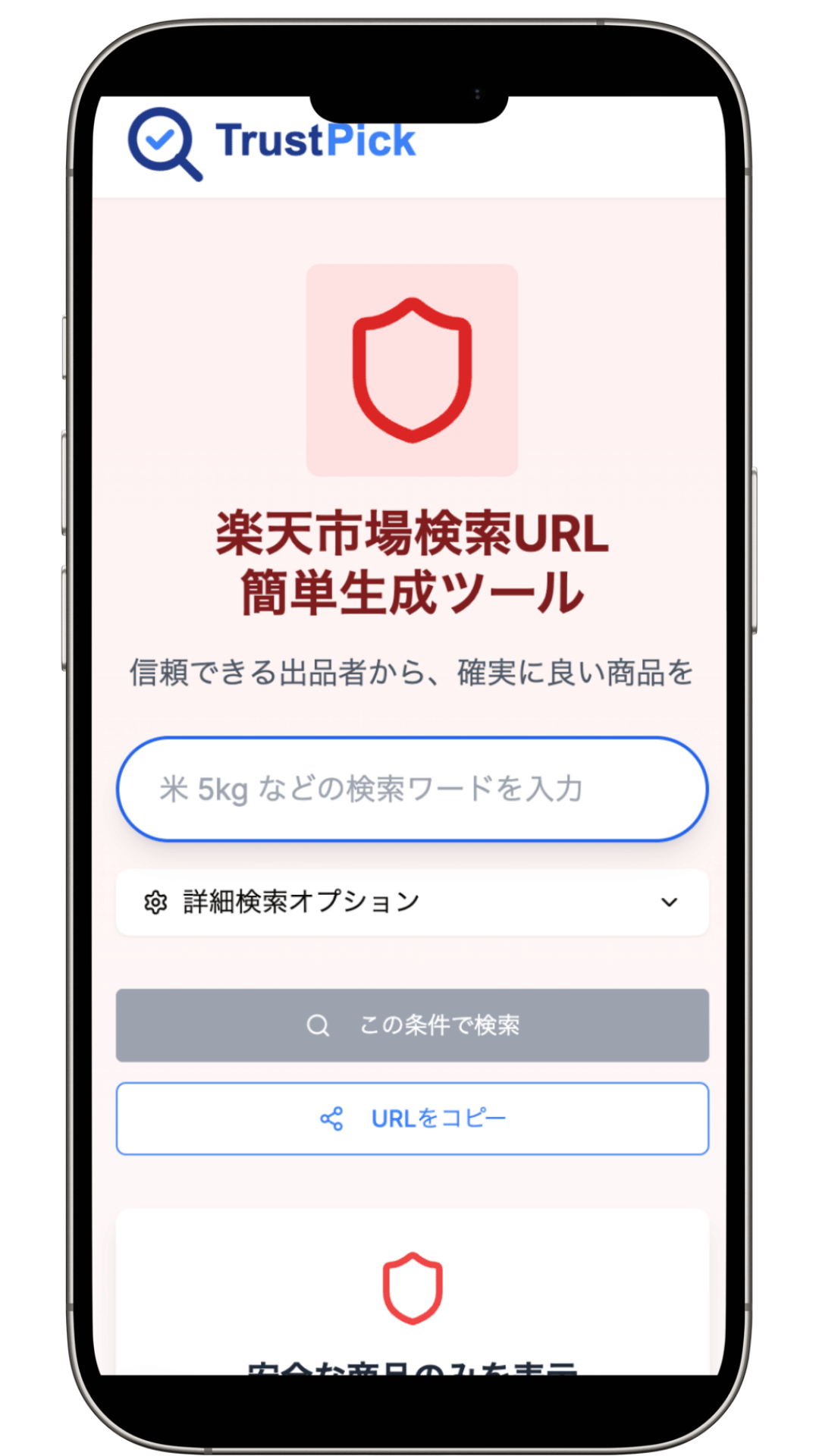
Trust Pickの楽天検索ツールを使えば、一度設定した検索条件が保存され、いつでも同じ条件ですぐに検索できます。
また、スポンサー商品を自動的に除外した検索も可能で、純粋な検索結果だけを効率的に閲覧できます。
楽天市場で広告なしで効率的に買い物をするコツ
キーワード検索のテクニック
楽天市場で本当に欲しい商品を見つけるには、検索キーワードの工夫が重要です。
以下のようなテクニックを活用すると、スポンサー商品に埋もれることなく目的の商品を見つけやすくなります。
1. 具体的なキーワードを使う
「シャツ」よりも「メンズ 綿100% 長袖シャツ ボタンダウン」のように具体的にすることで、関連性の高い商品が表示されやすくなります。
2. 除外キーワードを活用する
楽天市場の標準検索機能では、「除外キーワード」という機能があります。検索結果ページの詳細検索オプションから、表示したくない商品に含まれるキーワードを指定できます。例えば「中古」や「アウトレット」などを除外すれば、新品商品のみが表示されます。
3. 型番やメーカー名を含める
特定の商品を探している場合は、型番やメーカー名を含めると、スポンサー商品よりも目的の商品が見つかりやすくなります。
ただし、これらの検索テクニックは毎回手動で入力する必要があるため、頻繁に同じ条件で検索する場合は手間がかかります。
絞り込み機能を上手に使う方法
楽天市場には様々な絞り込み機能がありますが、うまく活用することでスポンサー商品の影響を減らすことができます。
1. 表示順の設定
「レビュー評価の高い順」「売れている順」など、スポンサー表示に影響されにくい並べ替えを選択する
ただしレビュー評価順に頼る場合は、その評価がサクラでないかの確認も必要です。楽天ではサクラチェッカーが使えないため、見分け方を知っておくと並べ替えの精度が上がります。
2. 価格帯の指定
予算に合わせて価格範囲を絞り込む
3. 配送オプションの選択
「送料無料」「あす楽対応」など必要な配送条件を指定する
4. ショップの絞り込み
「楽天市場」「公式ショップ」など信頼できるショップに限定する
しかし、楽天市場での検索条件は保存されないため、毎回リセットされるので注意しましょう。
Trust Pickを使って信頼できる楽天商品だけを表示する方法
Trust Pickの楽天市場検索機能の使い方
楽天市場での買い物をより効率的に、そしてストレスなく行うには、Trust Pickの検索機能が非常に便利です。
Trust Pickは信頼できる商品だけを簡単に見つけるための検索ツールで、以下のような特徴があります。
1. スポンサー商品の自動除外
Trust Pickの検索では、スポンサー商品が自動的に除外されるため、純粋な検索結果だけを見ることができます。
2. 検索条件の保存機能
一度設定した検索条件は保存され、次回検索時に同じ条件を再入力する手間が省けます。
3. 細かな検索条件の簡単設定
価格帯、送料無料、ポイント倍率など、細かな条件を直感的に設定できます。
特に、楽天市場の検索では設定しづらい条件も、Trust Pickなら数クリックで簡単に指定できます。
まとめ:楽天市場で快適に買い物するためのポイント
この記事では、楽天市場でのショッピング体験を向上させる方法、特にスポンサー商品や広告表示を効果的に管理する方法について解説しました。
ポイントをまとめると、
- 楽天市場ではスポンサー商品の表示が多く、本当に欲しい商品が見つけにくい状況があります
- 楽天の標準検索機能でも条件指定は可能ですが、設定は保存されず毎回やり直す必要があります
- Trust Pickの検索ツールを使えば、スポンサー商品を除外し、検索条件も保存できるので効率的です
Trust Pickの検索機能を使えば、広告やスポンサー商品に煩わされることなく、純粋に商品を比較検討できるようになります。
一度Trust Pickで検索してみると、その使いやすさと効率の良さを実感いただけるはずです。
ぜひ普段の楽天市場での買い物にTrust Pickを取り入れて、より快適なオンラインショッピングを楽しんでください。