
【2026年最新】【スマホ対応】Amazonスポンサー広告を消す方法|iPhone・Androidで使える解決策
当サイトのリンクには広告が含まれています
「スマホでAmazonを見てると広告だらけで欲しい商品が見つからない…」
「PCだと拡張機能で消せるらしいけど、スマホはどうすればいいの?」
スマホでAmazonを使っている方なら、この悩みは共感できるのではないでしょうか。
実は、スマホではPCで使える広告ブロック拡張機能が使えません。iPhoneでもAndroidでも、ブラウザの拡張機能には対応していないのです。
さらに2026年現在、Amazonアプリ内のスポンサー枠や動画広告は増加の一途をたどっており、「普通に検索しても上位が半分広告」というケースも珍しくありません。
でも安心してください。スマホでもスポンサー広告なしでAmazonを検索できる方法があります。
この記事では、2026年の最新状況を踏まえ、スマホユーザー向けの解決策を中心にAmazonのスポンサー広告を非表示にする方法を解説します。
スマホでAmazonの広告が消せない理由
PCではChromeやFirefoxの拡張機能を使えば、Amazonのスポンサー広告を完全に非表示にできます。
しかし、スマホではこの方法が使えません。
iPhoneでもAndroidでも拡張機能は非対応
iPhoneのSafariやChromeアプリ、AndroidのChromeアプリでは、PCのような拡張機能をインストールできません。
これはブラウザの仕様上の制限であり、今後も変わる見込みはありません。
Amazonアプリにも広告ブロック機能はない
Amazonの公式アプリには、スポンサー広告を非表示にする設定がありません。
広告はAmazonの重要な収益源であり、特に2026年はアプリ上部や検索結果の合間に差し込まれるスポンサー商品枠がさらに拡張されています。そのため、Amazon自身が広告を消す機能を提供する可能性はほぼゼロと言えます。
Amazon公式設定の限界
Amazonには広告設定というページがありますが、これは「パーソナライズド広告」の設定です。
オフにしても、スポンサー商品自体は引き続き表示されます。完全に消すことはできません。
【スマホ最適解】Trust Pickで広告ゼロ検索
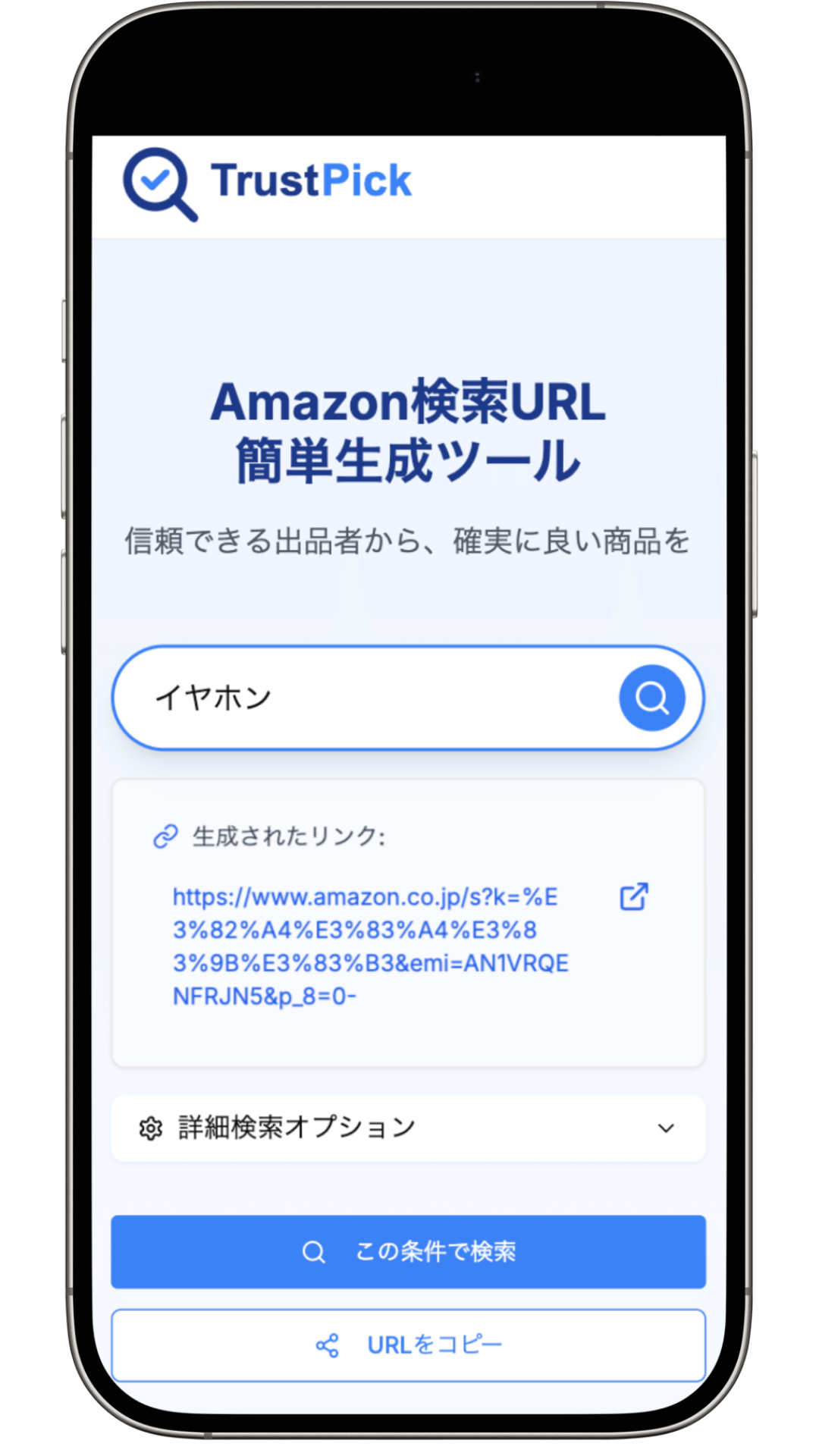
スマホでスポンサー広告なしにAmazonを検索する唯一の方法が、Trust Pickです。
ブラウザから使える検索サービスなので、iPhone・Android問わず利用できます。
Trust Pickとは
Trust Pickは、Amazonや楽天の商品を信頼性の高い条件で検索できるサービスです。
スポンサー広告が表示されないため、純粋な検索結果だけを確認できます。
スマホでの使い方
使い方はシンプルです。
- Trust Pickにアクセス
- 検索したい商品名を入力
- 検索ボタンをタップ
これだけで、スポンサー広告のない検索結果が表示されます。
アプリのインストールは不要。ブラウザでそのまま使えるので、今すぐ試せます。
Trust Pickを使うメリット
スポンサー広告が表示されないのはもちろん、他にもメリットがあります。
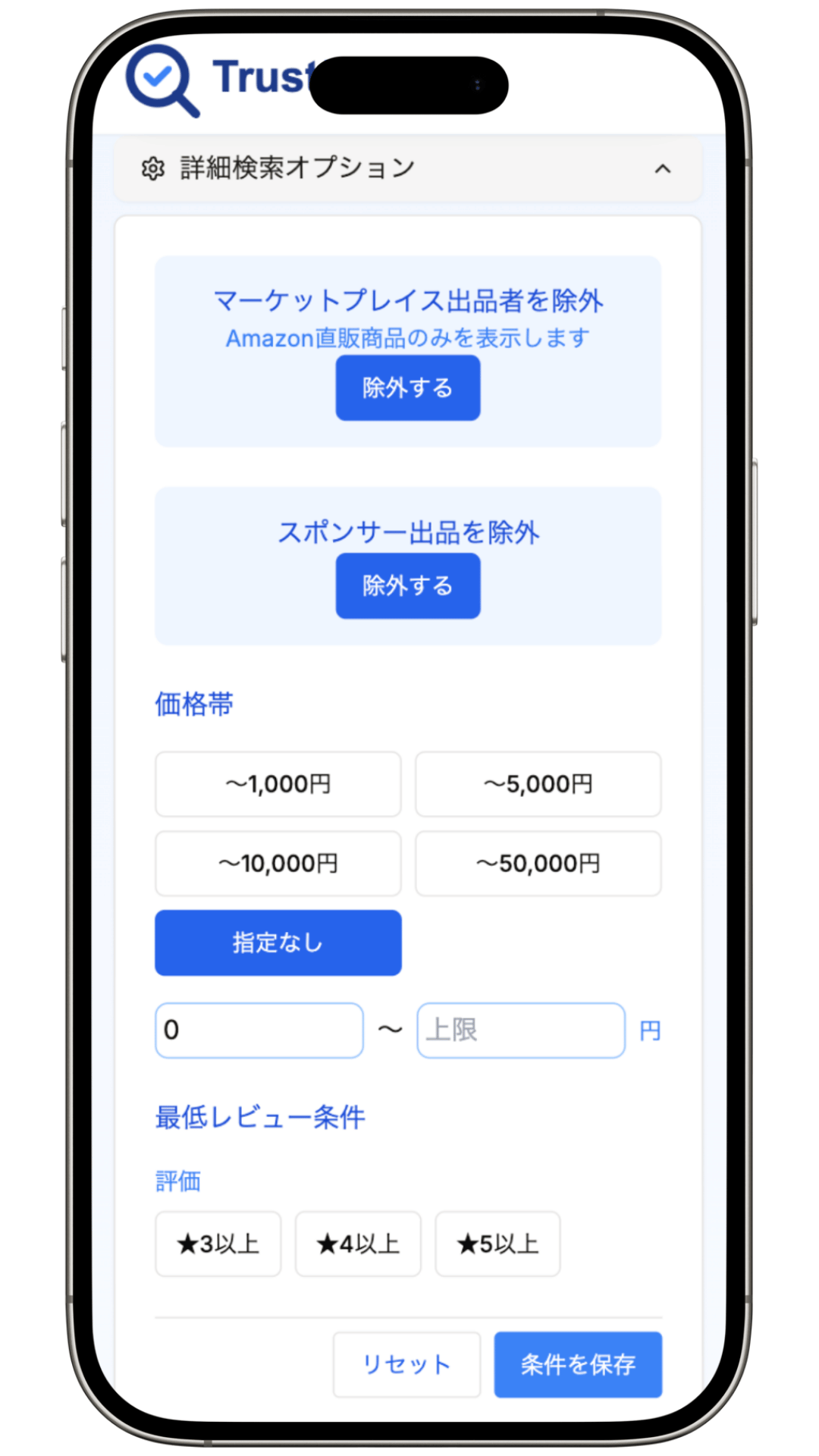
- Amazon.co.jp発送に絞れる: 海外発送の商品を除外して、信頼できる商品だけを表示
- レビュー評価でフィルター可能: 高評価商品だけに絞り込み
- 検索条件を保存できる: 毎回設定する手間がない
- 楽天・Yahoo!も同時検索可能: 価格比較が簡単
デメリットも正直に
Trust Pickにもデメリットはあります。
- Amazonの全商品が表示されるわけではない
- Amazon公式サイトに比べると商品数は少なくなる
ただし、これは「信頼できる商品に絞っている」結果です。怪しい商品を避けたい方にとっては、むしろメリットになります。
【効果限定】Amazon公式の広告設定
Amazon公式にも広告に関する設定ページがあります。
完全に消すことはできませんが、広告の「質」を変えることは可能です。
パーソナライズド広告をオフにする方法
Amazonの広告設定ページから設定できます。
- 「広告設定ページ」にアクセス
- 「パーソナライズド広告を表示しない」を選択
- 設定を保存
この設定で変わること・変わらないこと
変わること:
- 閲覧履歴に基づいた広告が表示されなくなる
- 「あなたへのおすすめ」系の広告が減る
変わらないこと:
- スポンサー商品自体は引き続き表示される
- 検索結果上部の広告枠は消えない
期待しすぎは禁物ですが、やっておいて損はない設定です。
【PC参考】拡張機能で完全非表示にする方法
PCユーザー向けに、拡張機能を使った方法も紹介します。
スマホでは使えませんが、PCでも検索する方がいれば参考にしてください。
Chrome拡張機能
「Amazonのスポンサー商品・広告を非表示にする」という拡張機能があります。
インストールするだけで、Amazonの検索結果からスポンサー商品が完全に消えます。設定不要で使えるのが便利です。
Firefox拡張機能
Firefoxユーザーには「Amazonのスポンサー商品を非表示にする」がおすすめ。
Chrome版と同様に、インストールだけで広告を非表示にできます。
PCでもTrust Pickは使える
PCでも拡張機能をインストールしたくない場合は、Trust Pickが使えます。
会社のPCなど、拡張機能のインストールが制限されている環境でも、ブラウザからアクセスするだけで広告なし検索が可能です。
デバイス別おすすめの方法
環境によって最適な方法は異なります。
スマホユーザー
Trust Pick一択です。
スマホでは拡張機能が使えないため、Trust Pickが唯一の実用的な解決策になります。
PCユーザー(拡張機能インストール可能)
Chrome・Firefox拡張機能がおすすめです。
一度インストールすれば、Amazonを普通に使うだけで広告が消えます。
PCユーザー(拡張機能インストール不可)
Trust Pickを使いましょう。
会社のPCなど拡張機能が使えない環境でも、ブラウザからアクセスするだけで利用できます。
まとめ:スマホでAmazon広告を消すならTrust Pick
Amazonのスポンサー広告を消す方法をまとめます。
| 方法 | スマホ | PC | 効果 |
|---|---|---|---|
| Trust Pick | ◎ | ◎ | 広告なし検索が可能 |
| 拡張機能 | ✕ | ◎ | 完全に非表示 |
| Amazon公式設定 | △ | △ | パーソナライズのみ |
スマホユーザーにとって、Trust Pickは唯一の実用的な解決策です。
拡張機能のインストールも、面倒な設定も不要。今すぐブラウザからアクセスして、広告なしの快適なAmazon検索を体験してみてください。